Xex Menu е програма, която съчетава всички основни функции, нужни за използването на RGH и/или Jtag конзола. Съчетава в себе си – Game Manager, файлов мениджър и FTP клиент.
Първо стартирайте и/или инсталирайте Xex Menu, подробно описание в този гайд : Xex Menu Инсталация – File Manager и FTP сървър.
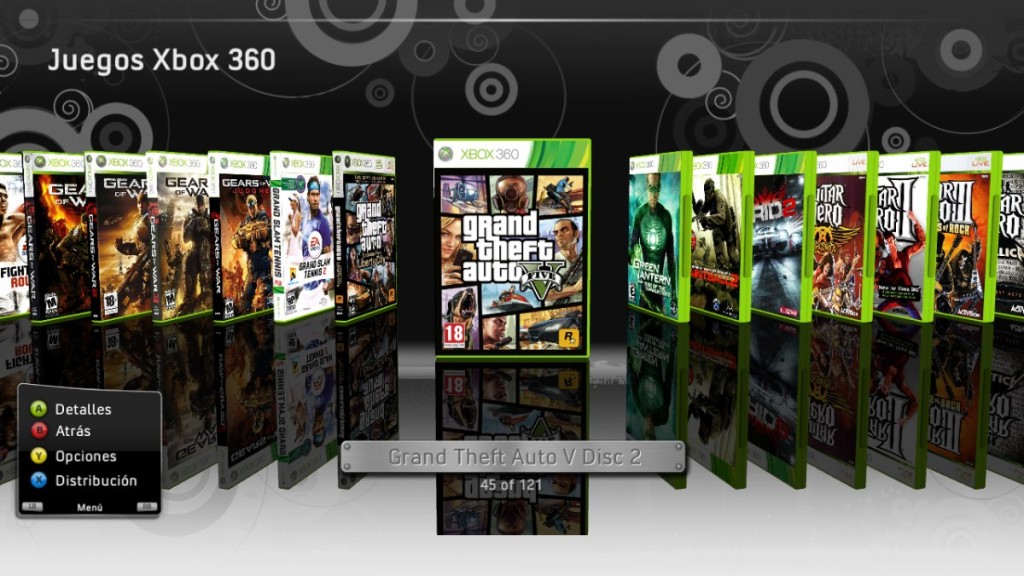
Xex Menu има три екрана / страници :
1-ва страница : Откриване на игри, емулатори и приложения
2-ра страница – файлов мениджър
3-та страница – информационен екран, показващ редица важни настройки
Навигирането през страниците в XEX Menu става с бутони LB и RB.
За да е ясно : От първата страница (откриване на игри) с натискането на бутон RB се преминава на втора страница (файлове мениджър), със следващото натискане на RB на следващата трета страница.
Натиснете на дадения тап в таблицата за да видите конкретното описание :
Игри/Приложения

На първата страница се изписват всички игри (в екстрактнат вариант), които се намират във вътрешния хард диск или външна USB медия. Много е вероятно при сложен външен хард диск ( или флашка) Xex Menu да показва само игрите или приложенията от външния хард диск и чак след неговото вадене да покаже игрите в конзолата.
С лява и дясна стрелка се сменят трите директории :
Games Discovery – показва всички игри, намиращи се в директория GAMES
Emulators Discovery – показва всички приложения (емулатори), намиращи се в директория EMULATORS
Applications Discovery – показва всички приложения , намиращи се в директория APPLICATIONS
Как се конвертират игри в екстрактнат вариант и стартирането им от външно устройство в тази тема : Пускане на игри от външен хард диск или USB флашка
За да видие как да запишете играта във вътрешния хард изберете от таблизата „Файлов мениджр“
Файлов Мениджър
На втория екран се намира файловия мениджър. Тук потребителя има достъп до всяка памет, която има и/или е закачена към конзолата, с изключение на вградената 4GB памет нa Slim конзолите, тази памет не може да бъде видяна от файловия мениджър.

Горе дясно изписва основния дял в който се намираме в момента, в лявото поле показва всички директории, файлове, в дясното поле изписва опции, когато е нужен избор.
При натискането на бутон „X“ излиза меню, с избор в кой дял да се влезе :
USB0 – външно устройство закачено на USB
HDD1 – Вътрешния хард диск на конзолата
HDDX : системен дял от вътрешния хард диск, в който се съдържа емулатора и допълнителни файлове за Xbox Classic игри
DVD – поставен диск
Flash – системни файлове, в никакъв случай не трийте или копирайте файлове тук.
При натискането на бутон „Y“ излиза меню, с избор на команди, отнасящи се за фаял или
директория избрана от лявата страна :
Copy – копиране на даден фаял или директория
Cut – изрязване на даден фаял или директория
Paste – поставяне на копирания или изрязания фаял или папка, в отворената в ляво диектория
Delete – изтриване на даден фаял или директори
Creat – създаване на папка , в отворената директория от лявото поле
CopyDVD – копиране на всички файлове и папки от поставен диск, в отворена в ляво директория
PatchXEX – пачване на .xex фаял (стартиращ фаял)
Папките в които могат да се копират игри и програми са :
X:/GAMES – за екстрактнати игри
X:/APPLICATIONS – за програми
X:/content/0000000000000000 – за GoD игри, XBLA игри и DLC пакети (папката е 16 пъти по 0 нула)
Инфо / FTP

На третия и последен екран могат да се видят набор от настройки, може би най-важното от които е IP адреса на конзолата, нужен за да се направи FTP връзка. За да работи FTP клиента е нужно единствено и само XEX Menu да бъде стартирано, не нужно смяната на екрана или включването на допълнителна настройка.
Тук също могат да се видят температурите на процесора, видеото и рамта.


Това много ми помогна. Благодаря!
Като стартирам Xex menu показва само черен екран
Не мога да отговоря. Трябва да се види, за да кажа.